El plugin para impresoras térmicas Desktop ha llegado a su versión 3.5.3 con la posibilidad de modificar el espacio entre líneas también llamado interlineado.
Básicamente vas a ser capaz de cambiar la distancia entre cada línea cuando imprimas en una impresora térmica.
Mientras escribo esto todavía no he actualizado el playground y todavía no es compatible con Android, pero llegará en algún momento y lo estaré anunciando por los canales oficiales.
Descripción de la operación
Esta operación permite cambiar el espacio entre líneas desde 0 hasta 255. Como siempre, recomiendo probar en tu impresora ya que a veces tienen ligeras diferencias en el conjunto de comandos ESC POS.
- Nombre:
EstablecerInterlineado - Argumentos: Un número entre 0 y 255
Ejemplo con imagen. Las líneas verdes son una regla:
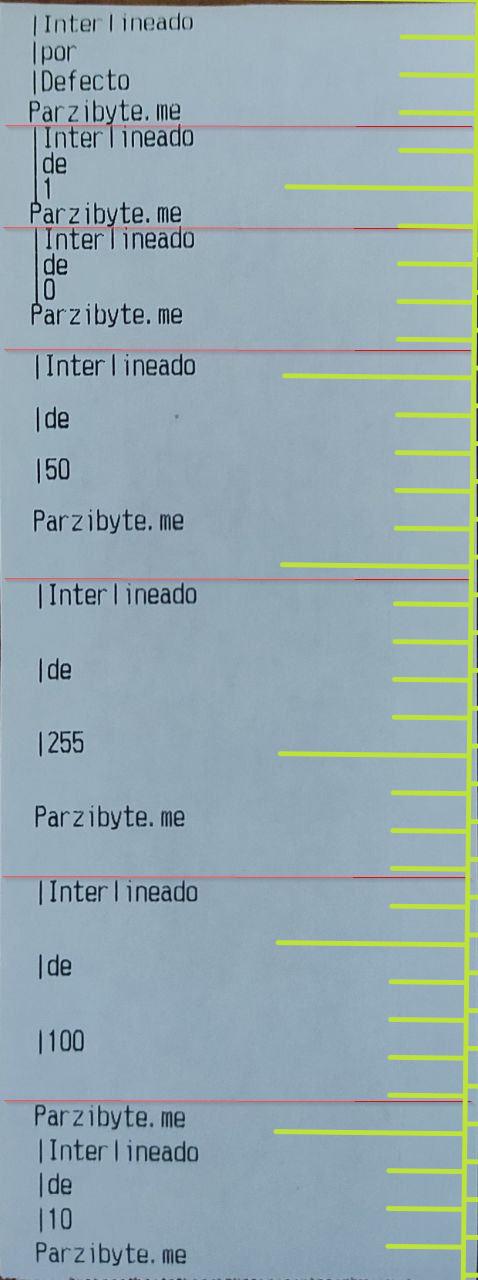
Ejemplo para cambiar interlineado
Lo de la imagen anterior se logra con el siguiente conjunto de operaciones:
{
    "operaciones": [
        {
            "nombre": "Iniciar",
            "argumentos": []
        },
        {
            "nombre": "EscribirTexto",
            "argumentos": [
                "|Interlineado\n|por\n|Defecto\nParzibyte.me\n"
            ]
        },
        {
            "nombre": "EstablecerInterlineado",
            "argumentos": [
                1
            ]
        },
        {
            "nombre": "EscribirTexto",
            "argumentos": [
                "|Interlineado\n|de\n|1\nParzibyte.me\n"
            ]
        },
        {
            "nombre": "EstablecerInterlineado",
            "argumentos": [
                0
            ]
        },
        {
            "nombre": "EscribirTexto",
            "argumentos": [
                "|Interlineado\n|de\n|0\nParzibyte.me\n"
            ]
        },
        {
            "nombre": "EstablecerInterlineado",
            "argumentos": [
                50
            ]
        },
        {
            "nombre": "EscribirTexto",
            "argumentos": [
                "|Interlineado\n|de\n|50\nParzibyte.me\n"
            ]
        },
        {
            "nombre": "EstablecerInterlineado",
            "argumentos": [
                255
            ]
        },
        {
            "nombre": "EscribirTexto",
            "argumentos": [
                "|Interlineado\n|de\n|255\nParzibyte.me\n"
            ]
        },
        {
            "nombre": "EstablecerInterlineado",
            "argumentos": [
                100
            ]
        },
        {
            "nombre": "EscribirTexto",
            "argumentos": [
                "|Interlineado\n|de\n|100\nParzibyte.me\n"
            ]
        },
        {
            "nombre": "EstablecerInterlineado",
            "argumentos": [
                10
            ]
        },
        {
            "nombre": "EscribirTexto",
            "argumentos": [
                "|Interlineado\n|de\n|10\nParzibyte.me\n"
            ]
        },
        {
            "nombre": "Feed",
            "argumentos": [
                1
            ]
        }
    ],
    "nombreImpresora": "PT",
    "serial": ""
}
Con esto puedes ahorrar papel térmico ya que la altura será menor sin sacrificar espacio de los caracteres.
Mejorando generación de tablas
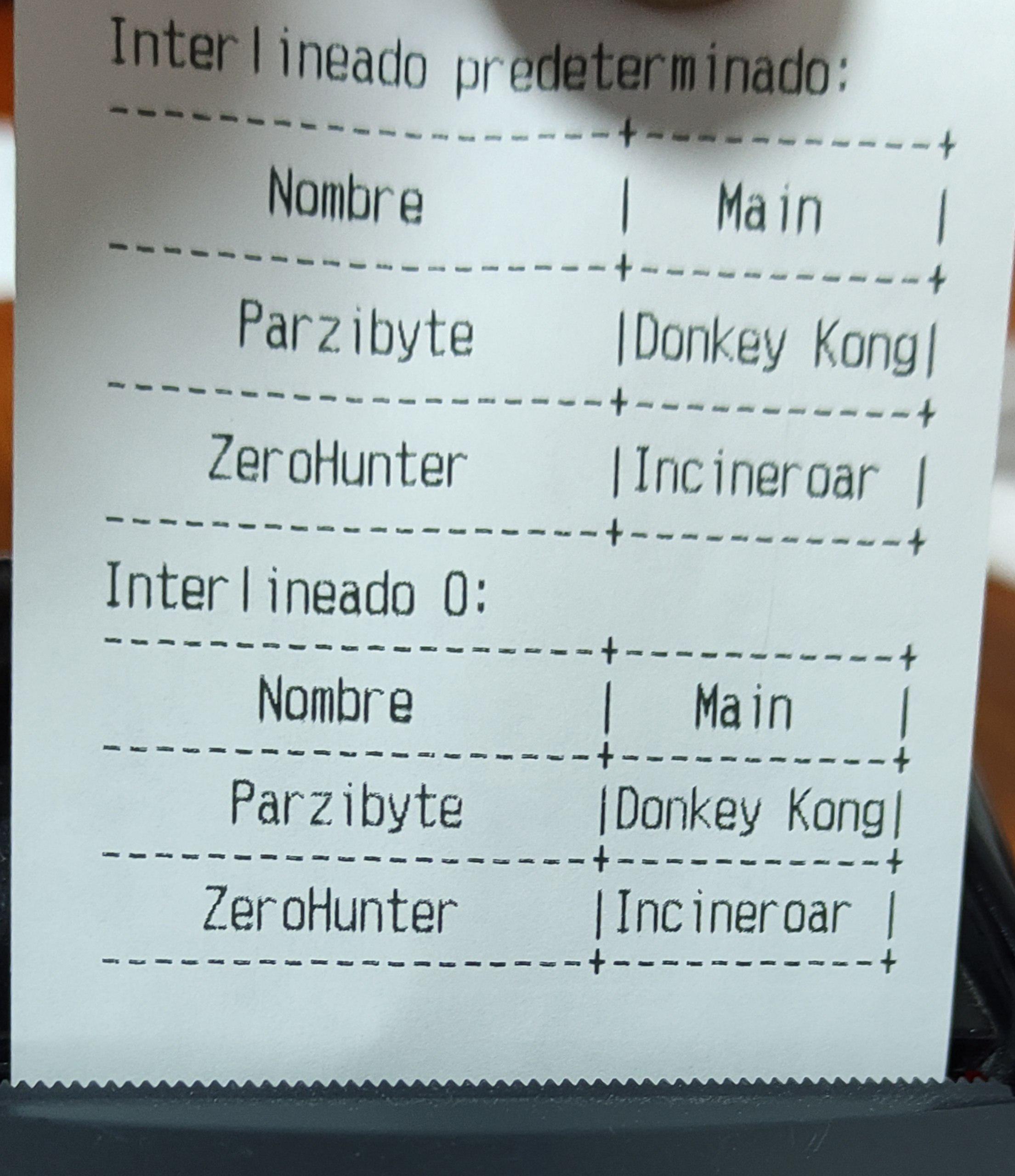
Esta operación también sirve para hacer tablas ASCII más bonitas (es decir, sin tanto espacio vertical), aquí la diferencia:
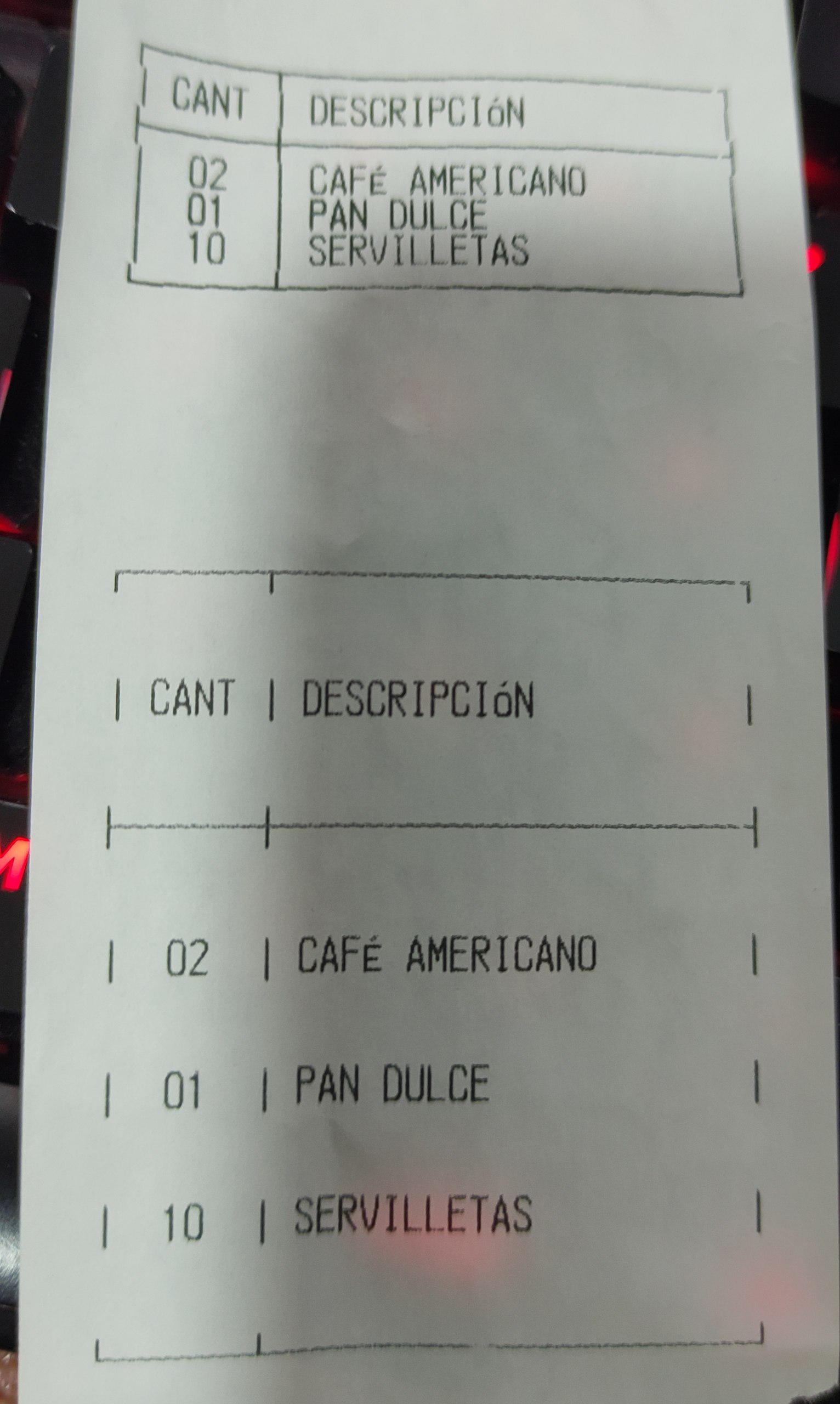
Y aquí otro ejemplo pero con caracteres distintos que puede que no sean soportados por todas las impresoras. Solo no me gusta que no parece una línea vertical completa.
Documentación completa y descargas
La documentación está en el sitio oficial de HTTP a ESC POS y el plugin está alojado en mi servidor.
- Windows 64 bits: https://parzibyte.me/static/ESC_POS_3.5.3_W64.zip
- Windows 32 bits: https://parzibyte.me/static/ESC_POS_3.5.3_W32.zip
Recuerda que es tu obligación forzar la descarga del plugin. A veces los navegadores lo marcan como inseguro pero no lo es. En ocasiones debes copiar y pegar el enlace manualmente en la barra de direcciones y/o debes abrirlo en una nueva pestaña (clic derecho > Abrir en nueva pestaña).